
CAD2VR® Troubleshooting
Auf dieser Seite finden Sie Lösungen für die häufigsten Probleme bei der Installation und Inbetriebnahme von CAD2VR®.
Wir empfehlen, die vorgeschlagenen Maßnahmen in der angegebenen Reihenfolge durchzuführen. Sollte das Problem anschließend weiterhin bestehen, wenden Sie sich bitte an unseren Support und geben Sie möglichst genaue Informationen zu Ihrer Hardware, Ihrer VR-Brille sowie der verwendeten CAD2VR®-Version an.
Installation und Einrichtung
| Mögliche Ursache | Lösung |
|---|---|
| Falsche CAD2VR®-Version installiert | Stellen Sie sicher, dass die installierte CAD2VR®-Version mit Ihrer verwendeten VR-Brille kompatibel ist. |
| OpenXR-Runtime nicht korrekt eingerichtet | Überprüfen Sie, ob die richtige OpenXR-Runtime ausgewählt wurde. Beispiel: Bei Meta-Geräten muss in der Meta Horizon Link App die Meta OpenXR Runtime als aktive Runtime eingestellt sein. |
| USB-Kabel nicht kompatibel | Verwenden Sie ein USB‑3.x‑Kabel und testen Sie einen anderen USB-Port. |
| USB-Energiesparoptionen aktiviert | Deaktivieren Sie gegebenenfalls die Energiesparoptionen für USB-Geräte im Windows-Gerätemanager. |
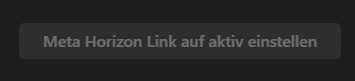
Problem: Der Button »Meta Horizon Link auf aktiv einstellen« reagiert nicht oder bleibt ausgegraut.
- Starten Sie die Meta Horizon Link App als Administrator.
- Verwenden Sie ein Windows-Benutzerkonto mit Administratorrechten.
- Setzen Sie die OpenXR-Runtime manuell über die Windows-Registry.
- Registrierungs-Editor als Administrator öffnen.
- Zu folgendem Schlüssel navigieren: HKEY_LOCAL_MACHINE\SOFTWARE\Khronos\OpenXR\1
- Den Wert ActiveRuntime auf die Datei C:\Programme\Oculus\Support\oculus-runtime\oculus_openxr_64.json bzw. C:\Programme\Meta Horizon\Support\oculus-runtime\oculus_openxr_64.json setzen.
Hinweis: Änderungen an der Windows-Registry sollten nur von erfahrenen Benutzern durchgeführt werden.
- Verbinden Sie das USB-Kabel erneut.
- Verwenden Sie einen anderen USB‑3.x‑Port.
- Vermeiden Sie USB-Hubs.
- Stellen Sie sicher, dass Air-Link deaktiviert ist.
- Bestätigen Sie die Link-Verbindung in der VR-Brille erneut.
Startprobleme
Performance
Bedienung

Sie möchten mehr Informationen zu CAD2VR®?
Sie wünschen einen Präsentationstermin
vor Ort oder per Videokonferenz?
Rufen Sie an unter 05401–856851–0
oder schreiben Sie uns.
Sie möchten mehr Informationen zu CAD2VR®?
Sie wünschen einen Präsentationstermin
vor Ort oder per Videokonferenz?
Rufen Sie an unter 05401–856851–0
oder schreiben Sie uns.