
PRO-Version
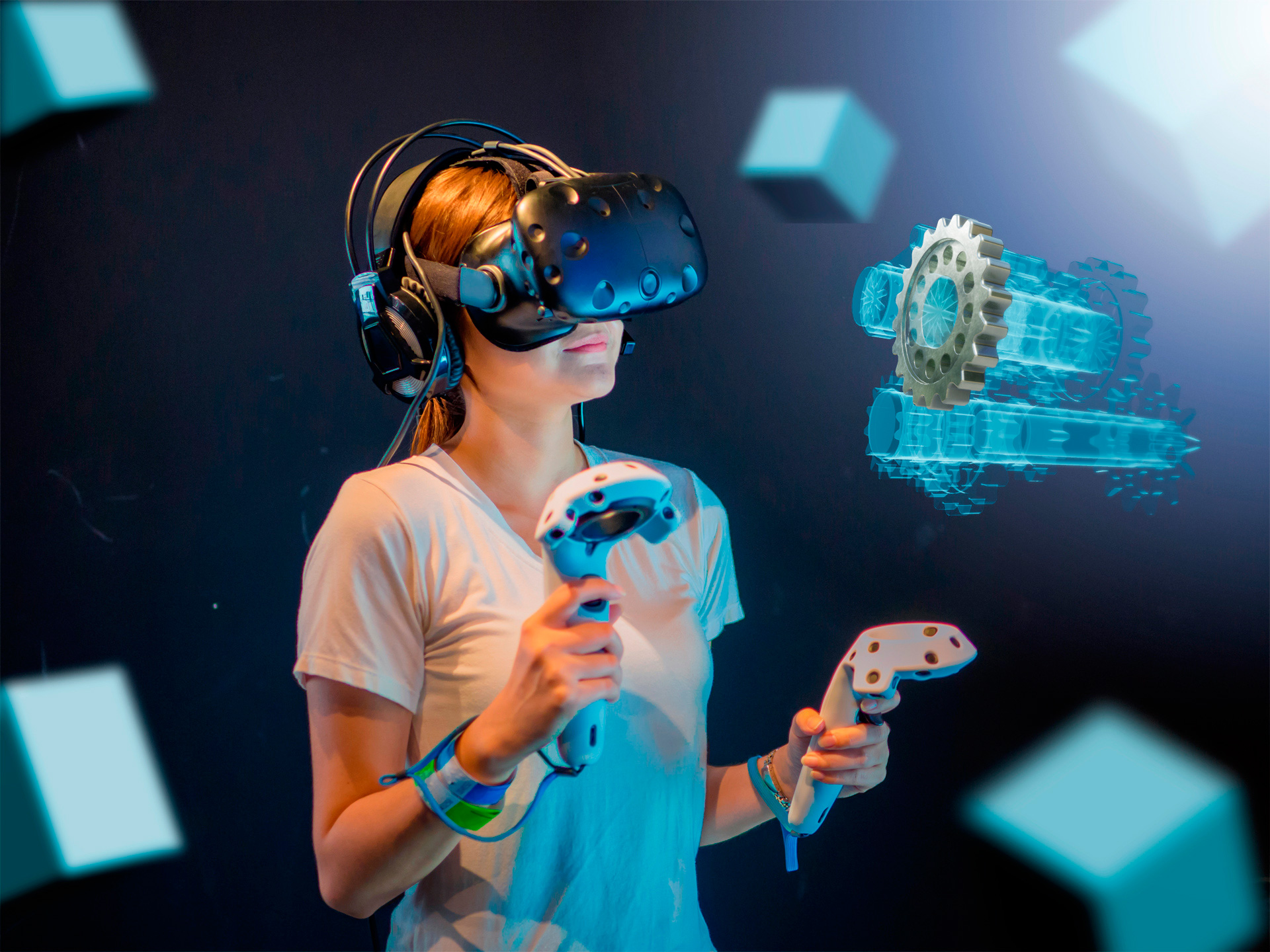
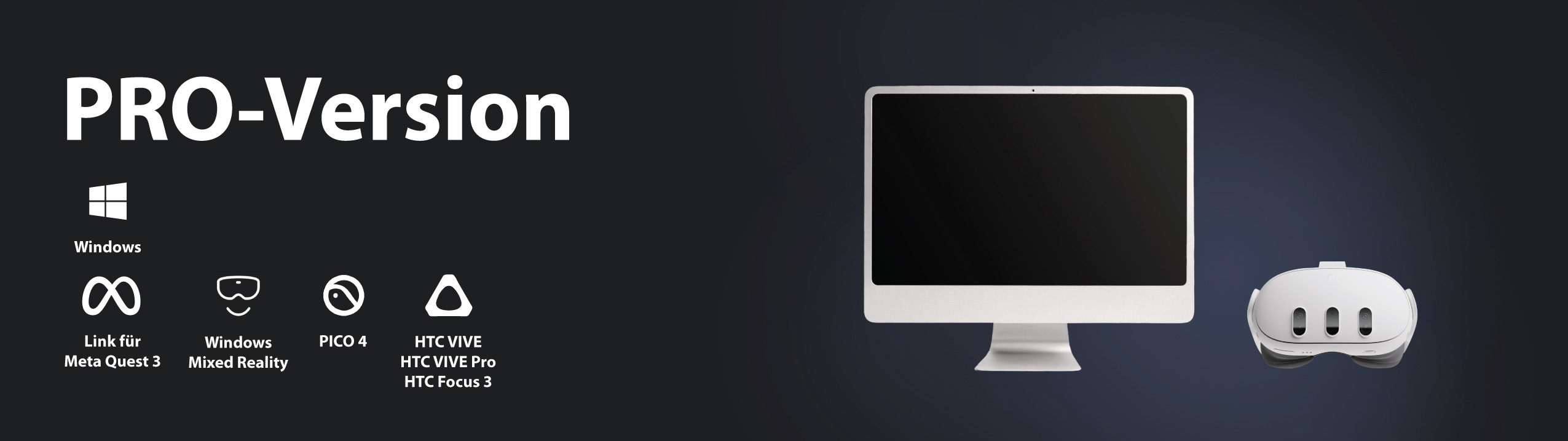
Die PRO-Version bietet den vollen Funktionsumfang von CAD2VR® und wird auf einem Windows-PC in Verbindung mit einer VR-Brille genutzt.
Für den Start werden benötigt
Windows-PC
- Windows 10 oder Windows 11
- Internetverbindung (außer bei Nutzung der Offline-Option)
- Leistungsfähige Grafikkarte, geeignet für VR-Anwendungen
- Ausreichend Speicherplatz für Ihre CAD-Projekte
VR-Brille
- CAD2VR® unterstützt OpenXR-kompatible PC-VR-Headsets, zum Beispiel:
- Meta Quest 3 (über Quest Link)
- PICO 4
- HTC VIVE
- Valve Index
- WMR (Legacy, nur unter Windows 10)
CAD-Daten
- Unterstützte Standardformate:
- STEP
- GLB
- FBX
- OBJ
- Optionale Importformate:
- Datasmith (bspw. exportiert aus SolidWorks, Revit, Navisworks, Archicad, ALLPLAN, Rhino)
- Punktwolken (.pts, .xyz, .las, .laz)
In wenigen Schritten starten
CAD2VR® auf Ihrem Windows-PC installieren.
VR-Brille mit dem Windows-PC verbinden.
CAD-Modell in CAD2VR® importieren.
VR-Brille aufsetzen und Ihr Modell interaktiv erleben.
STANDALONE-Version
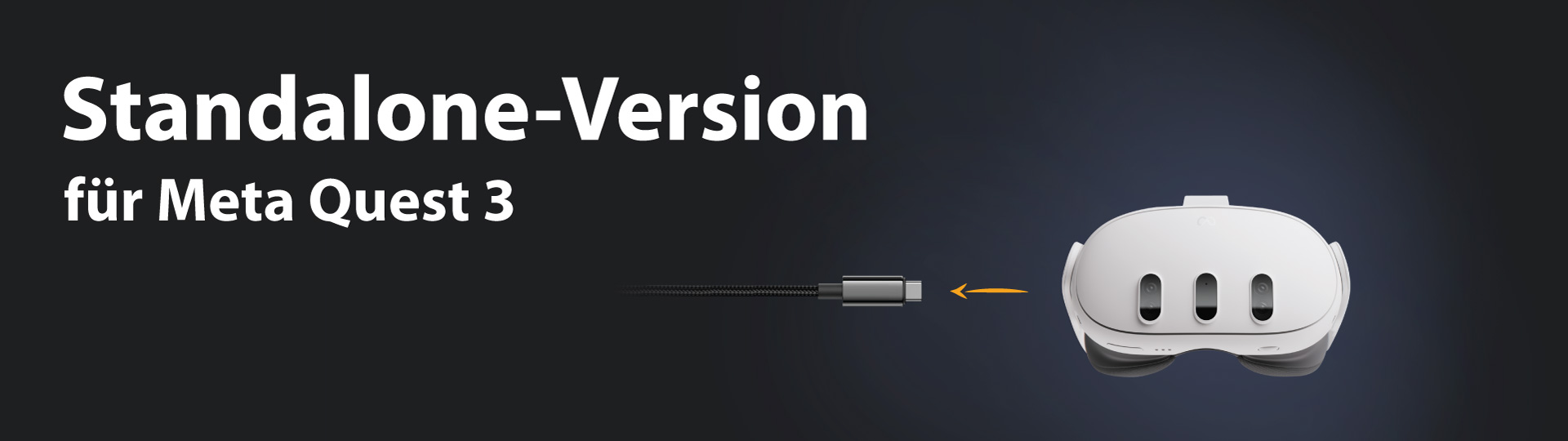
Die Standalone-Version läuft direkt auf der VR-Brille. Für die Nutzung wird kein leistungsstarker PC benötigt.
Für den Start werden benötigt
Meta Quest 3
- Die Standalone-Version wurde speziell für Meta Quest 3 entwickelt und läuft vollständig auf dem Headset.
CAD-Daten
- Unterstützte Standardformate:
- STEP
- GLB
- FBX
- OBJ
- Optional verfügbare Importmodule:
- Datasmith (bspw. exportiert aus SolidWorks, Revit, Navisworks, Archicad, ALLPLAN, Rhino)
- Die Modelle werden einmalig auf einem PC mit der CAD2VR® Import Version (kostenlos in jeder Standalone-Lizenz enthalten) oder mit einer vorhandenen CAD2VR® PRO-Lizenz vorbereitet.
In wenigen Schritten starten
CAD2VR® aus dem Meta Store installieren.
CAD-Modell am PC vorbereiten
Daten per USB auf die Meta Quest übertragen oder über die CAD2VR® Cloud synchronisieren.
VR-Brille aufsetzen und Ihr Modell interaktiv erleben.

Sie möchten mehr Informationen zu CAD2VR®?
Sie wünschen einen Präsentationstermin
vor Ort oder per Videokonferenz?
Rufen Sie an unter 05401–856851–0
oder schreiben Sie uns.
Sie möchten mehr Informationen zu CAD2VR®?
Sie wünschen einen Präsentationstermin
vor Ort oder per Videokonferenz?
Rufen Sie an unter 05401–856851–0
oder schreiben Sie uns.