CAD2VR® Troubleshooting

Auf die­ser Seite fin­den Sie Lösun­gen für die häu­figs­ten Pro­bleme bei der Instal­la­tion und Inbe­trieb­nahme von CAD2VR®.

Wir emp­feh­len, die vor­ge­schla­ge­nen Maß­nah­men in der ange­ge­be­nen Rei­hen­folge durch­zu­füh­ren. Sollte das Pro­blem anschlie­ßend wei­ter­hin bestehen, wen­den Sie sich bitte an unse­ren Sup­port und geben Sie mög­lichst genaue Infor­ma­tio­nen zu Ihrer Hard­ware, Ihrer VR-Brille sowie der ver­wen­de­ten CAD2VR®-Version an.

Installation und Einrichtung

Mög­li­che Ursache Lösung
Fal­sche CAD2VR®-Version installiert Stel­len Sie sicher, dass die instal­lierte CAD2VR®-Version mit Ihrer ver­wen­de­ten VR-Brille kom­pa­ti­bel ist.
OpenXR-Run­time nicht kor­rekt eingerichtet Über­prü­fen Sie, ob die rich­tige OpenXR-Run­time aus­ge­wählt wurde.
Bei­spiel: Bei Meta-Gerä­ten muss in der Meta Hori­zon Link App die Meta OpenXR Run­time als aktive Run­time ein­ge­stellt sein.
USB-Kabel nicht kompatibel Ver­wen­den Sie ein USB‑3.x‑Kabel und tes­ten Sie einen ande­ren USB-Port.
USB-Ener­gie­spar­op­tio­nen aktiviert Deak­ti­vie­ren Sie gege­be­nen­falls die Ener­gie­spar­op­tio­nen für USB-Geräte im Windows-Gerätemanager.

Pro­blem: Der But­ton »Meta Hori­zon Link auf aktiv ein­stel­len« reagiert nicht oder bleibt ausgegraut.
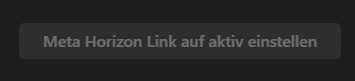
Button inaktiv

  • Star­ten Sie die Meta Hori­zon Link App als Administrator.
  • Ver­wen­den Sie ein Win­dows-Benut­zer­konto mit Administratorrechten.
  • Set­zen Sie die OpenXR-Run­time manu­ell über die Windows-Registry. 
    • Regis­trie­rungs-Edi­tor als Admi­nis­tra­tor öffnen.
    • Zu fol­gen­dem Schlüs­sel navi­gie­ren: HKEY_LOCAL_MACHINE\SOFTWARE\Khronos\OpenXR\1
    • Den Wert Acti­veRun­time auf die Datei C:\Programme\Oculus\Support\oculus-runtime\oculus_openxr_64.json bzw. C:\Programme\Meta Horizon\Support\oculus-runtime\oculus_openxr_64.json setzen.

Hin­weis: Ände­run­gen an der Win­dows-Regis­try soll­ten nur von erfah­re­nen Benut­zern durch­ge­führt werden.

  • Ver­bin­den Sie das USB-Kabel erneut.
  • Ver­wen­den Sie einen ande­ren USB‑3.x‑Port.
  • Ver­mei­den Sie USB-Hubs.
  • Stel­len Sie sicher, dass Air-Link deak­ti­viert ist.
  • Bestä­ti­gen Sie die Link-Ver­bin­dung in der VR-Brille erneut.

Startprobleme

Mög­li­che Lösung
Sys­tem­an­for­de­run­gen überprüfen Stel­len Sie sicher, dass ihr Rech­ner sowohl die Min­dest­an­for­de­run­gen von CAD2VR® als auch der ver­wen­de­ten Link-Soft­ware erfüllt.
CAD2VR® als Admi­nis­tra­tor starten Star­ten Sie CAD2VR® über das Kon­text­menü »Als Admi­nis­tra­tor ausführen«.
Meta-Dienste neu starten Been­den Sie im Win­dows-Task-Mana­ger fol­gende Prozesse:
  • OVR Ser­vice Launcher
  • OVR Redir
  • OVRServer_x64.exe

Star­ten Sie anschlie­ßend die Meta Hori­zon App neu.

Gra­fik­kar­ten­trei­ber aktualisieren Instal­lie­ren Sie die aktu­elle Ver­sion Ihres NVDIA‑, AMD- oder Intel-Grafikkartentreiber.
DirectX 11 verwenden Öff­nen Sie die Datei \CAD2VR\CAD2VR.bat.
Ergän­zen Sie am Ende des Start­be­fehls den Para­me­ter »-dx11«.
Hohe Gra­fik­leis­tung für den OVR­Ser­ver aktivieren Win­dows 10:
  • Öff­nen Sie die Win­dows-Ein­stel­lun­gen -> Sys­tem -> Bild­schirm-> Grafikeinstellungen.
  • Unter App aus­wäh­len, um die Ein­stel­lun­gen fest­zu­le­gen auf »Durch­su­chen«.
  • nach C:\Programme\Oculus\Support\oculus-runtime\OVRServer_x64.exe (evtl. auch Programme\Meta Horizon\Support\oculus-runtime\OVRServer_x64.exe) suchen.
  • Optio­nen -> Hohe Leis­tung (für die rich­tige GPU).

Win­dows 11:

  • Öff­nen Sie die Win­dows-Ein­stel­lun­gen -> Sys­tem -> Bild­schirm -> Grafik.
  • Kli­cke Sie auf »Desk­top-App hinzufügen«.
  • nach C:\Programme\Oculus\Support\oculus-runtime\OVRServer_x64.exe (evtl. auch Programme\Meta Horizon\Support\oculus-runtime\OVRServer_x64.exe) suchen und die App hinzufügen.
  • Bei der App die GPU-Ein­stel­lun­gen auf Höchst­leis­tung (für die rich­tige GPU) setzen.
Meta Hori­zon Link App repa­rie­ren oder neu installieren
  • Füh­ren Sie zunächst eine Repa­ra­tur­instal­la­tion durch.
  • Falls das Pro­blem wei­ter­hin besteht, instal­lie­ren Sie die Soft­ware voll­stän­dig neu.
Viren­scan­ner überprüfen
  • Der Viren­scan­ner kann die Anwen­dung ein­frie­ren (der Bild­schirm bleibt dann schwarz), wenn nach Berech­ti­gun­gen für den Mikro­fon­zu­griff gefragt wird.
  • Prü­fen Sie, ob eine sol­che Abfrage vor­han­den ist und erlau­ben Sie CAD2VR® den Zugriff auf ihr Mikrofon.
  • Star­ten Sie Ihren PC neu.
  • Prü­fen Sie, ob Ihre Anti­vi­ren-Soft­ware Dateien blockiert.
  • Star­ten Sie CAD2VR® als Administrator.
  • Stel­len Sie sicher, dass die aktu­elle Win­dows-Updates instal­liert ist.
  • Stel­len Sie sicher, dass die aktu­elle Meta Hori­zon Ver­sion instal­lie­ret ist.
  • Aktua­li­sie­ren Sie die Grafikkartentreiber.
  • Star­ten Sie CAD2VR® neu.

Performance

  • Stel­len Sie sicher, dass ihr Rech­ner sowohl die Min­dest­an­for­de­run­gen von CAD2VR® als auch der ver­wen­de­ten Link-Soft­ware erfüllt.
  • Schlie­ßen Sie nicht benö­tigte Programme.
  • Aktua­li­sie­ren Sie den Grafikkartentreiber.
  • Ver­wen­den Sie die dedi­zierte Grafikkarte.
  • Laden Sie das Modell in CAD2VR® mit gerin­ge­ren Qualitätseinstellungen.

Bedienung

  • Prü­fen Sie, ob die Con­trol­ler mit der VR-Brille gekop­pelt sind.
  • Über­prü­fen Sie den Bat­te­rie­stand der Controller.
  • Star­ten Sie die VR-Brille neu.
  • Kop­peln Sie die Con­trol­ler erneut.
CAD2VR Logo klein weiß

Sie möch­ten mehr Infor­ma­tio­nen zu CAD2VR®?
Sie wün­schen einen Präsentationstermin
vor Ort oder per Videokonferenz?

Rufen Sie an unter 05401–856851–0
oder schrei­ben Sie uns.


    Ich habe die Hin­weise zum Daten­schutz gele­sen und akzep­tiere sie.